
Pipedrive – Comment personnaliser les fenêtres de création ?
Comment personnaliser les fenêtres de création dans Pipedrive ?
Lorsque vous utilisez un CRM au quotidien, chaque clic compte. Pour gagner du temps et faciliter la saisie des informations commerciales, il est essentiel de disposer d’une interface adaptée aux besoins de votre entreprise.
Avec Pipedrive, vous pouvez personnaliser les fenêtres de création de vos affaires, prospects et contacts afin d’afficher directement les informations dont vos équipes ont besoin.
Dans ce tutoriel, Antonin de BLC Conseils vous explique comment configurer les champs de données de votre CRM, définir leurs règles de qualité et les afficher dans les fenêtres de création de nouvelles affaires.
Pourquoi personnaliser les fenêtres de création dans Pipedrive ?
Pipedrive est un CRM conçu pour centraliser les informations commerciales et faciliter le suivi des opportunités. Il permet notamment de gérer plusieurs types d’éléments :
-
Les affaires, pour suivre les opportunités commerciales.
-
Les personnes, pour enregistrer les contacts.
-
Les organisations, pour centraliser les informations relatives aux entreprises.
-
Les prospects, pour gérer les opportunités à qualifier.
Lorsque vous créez une nouvelle affaire, Pipedrive ouvre une fenêtre contenant différents champs à compléter : titre de l’affaire, personne associée, organisation et autres informations commerciales.
Par défaut, cette fenêtre contient des champs système, directement intégrés à Pipedrive. Mais selon votre activité, ces informations ne sont pas toujours suffisantes.
L’intérêt de la personnalisation est de permettre à vos collaborateurs de renseigner les bonnes données dès la création d’une affaire, sans devoir revenir ultérieurement sur sa fiche.
Par exemple, une entreprise qui commercialise des logiciels peut souhaiter connaître immédiatement le produit concerné par une opportunité et la date de renouvellement du contrat du client.
Ces deux informations peuvent être intégrées directement à la fenêtre de création.
Comprendre les champs de données personnalisés dans Pipedrive
Avant de modifier les fenêtres de création, il est important de comprendre le fonctionnement des champs de données dans Pipedrive.
Le CRM distingue deux grandes catégories de champs.
Les champs système
Les champs système sont les champs prévus nativement par Pipedrive. Ils permettent de renseigner les informations essentielles au fonctionnement du CRM, comme le nom d’une affaire, son organisation associée ou sa valeur commerciale.
Les champs personnalisés
Les champs personnalisés permettent d’adapter Pipedrive aux spécificités de votre entreprise.
Vous pouvez créer des champs pour collecter des informations qui ne sont pas prévues dans la configuration standard du logiciel.
Pipedrive propose plusieurs formats de données :
| Type de champ | Exemple d’utilisation |
|---|---|
| Texte court | Référence d’un contrat |
| Texte long | Description détaillée d’un besoin |
| Numérique | Nombre de licences souhaitées |
| Liste à choix unique | Logiciel concerné |
| Liste à choix multiples | Produits ou services intéressants |
| Date | Date de renouvellement du contrat |
| Adresse | Localisation d’un établissement |
Cette flexibilité permet d’adapter la structure de votre CRM à votre organisation commerciale.
Cependant, créer un champ personnalisé ne signifie pas nécessairement qu’il sera affiché dans la fenêtre de création d’une nouvelle affaire. Pour cela, il faut configurer ses paramètres d’affichage.
Comment afficher un champ personnalisé dans la fenêtre de création d’une affaire ?
Prenons l’exemple présenté dans la vidéo.
Chez BLC Conseils, les équipes commercialisent différents logiciels, notamment des solutions de CRM, de gestion et de comptabilité.
Lorsqu’un commercial crée une nouvelle opportunité, deux informations sont particulièrement utiles : le logiciel concerné et sa prochaine date de renouvellement.
L’objectif est donc d’afficher ces deux champs personnalisés directement dans la fenêtre de création des affaires.
Étape 1 : accéder aux paramètres des champs de données
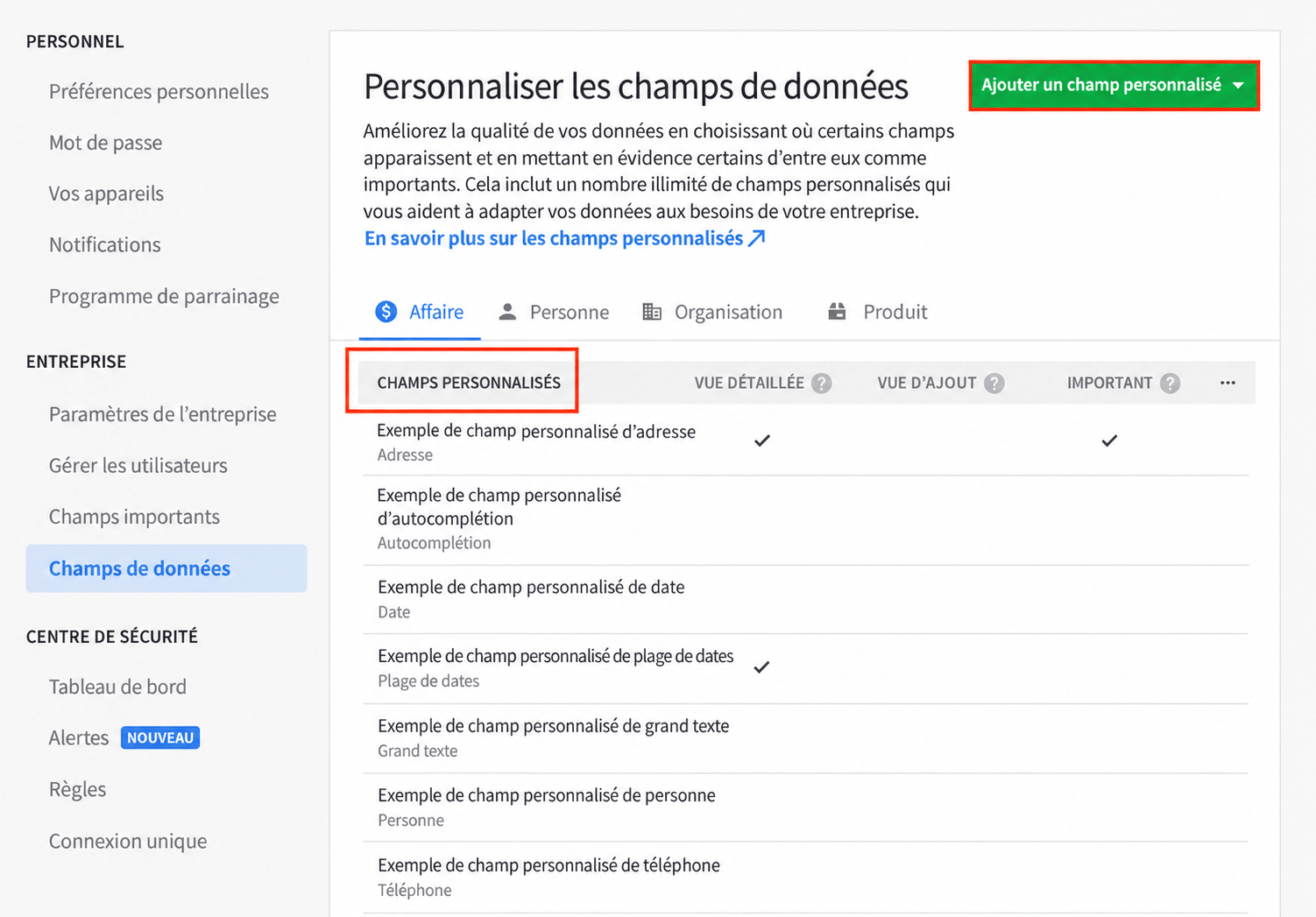
Pour commencer, connectez-vous à votre compte Pipedrive.
Cliquez sur votre profil utilisateur, situé en haut à droite de l’interface, puis accédez aux Préférences personnelles.
Dans le menu latéral, recherchez la rubrique Champs de données.
Cette section permet de retrouver les champs configurés dans votre CRM, qu’il s’agisse des champs système ou des champs personnalisés.
Les champs sont organisés selon les différents objets de Pipedrive : affaires, personnes, organisations et autres catégories disponibles.
Pour notre exemple, sélectionnez les champs de données des affaires.
Étape 2 : retrouver le champ personnalisé à afficher
Dans la liste des champs de données associés aux affaires, recherchez le champ que vous souhaitez ajouter à la fenêtre de création.
Dans notre cas, nous utilisons un champ intitulé « Logiciel ».
Ce champ a déjà été créé et configuré avec différentes options correspondant aux logiciels commercialisés par BLC Conseils.
Il ne reste donc qu’à modifier ses paramètres d’affichage.
Étape 3 : activer l’affichage dans la fenêtre de création
Ouvrez les paramètres du champ « Logiciel ».
Parmi les options disponibles, recherchez le paramètre « Fenêtre d’ajout d’un prospect ou d’une affaire ».
Activez cette option afin que le champ apparaisse automatiquement lors de la création d’une nouvelle affaire.
Une fois le paramètre enregistré, vos commerciaux pourront sélectionner le logiciel concerné directement dans le formulaire de création.
Cette manipulation évite d’avoir à ouvrir une affaire après sa création pour compléter cette information.
Étape 4 : ajouter une description au champ personnalisé
Pipedrive permet également d’associer une description à chaque champ de données personnalisé.
Cette fonctionnalité est particulièrement intéressante pour documenter la structure de votre CRM.
Par exemple, pour le champ « Logiciel », vous pouvez ajouter la description suivante :
« Indiquez le logiciel concerné par cette opportunité commerciale. »
Cette description permet de clarifier l’utilité du champ pour les utilisateurs et les personnes chargées de l’administration du CRM.
C’est une bonne pratique, notamment lorsque plusieurs collaborateurs interviennent sur la configuration de Pipedrive.
Une fois la description renseignée et l’option d’affichage activée, enregistrez les modifications.
Ajouter un champ de date de renouvellement à la création d’une affaire
La même manipulation peut être reproduite pour d’autres champs personnalisés.
Dans la vidéo, Antonin prend l’exemple du champ « Date de renouvellement du logiciel ».
Cette information est particulièrement utile pour les entreprises qui commercialisent des abonnements, des contrats de maintenance ou des licences logicielles.
En enregistrant la prochaine date de renouvellement dès la création d’une affaire, les équipes commerciales disposent immédiatement d’une information importante pour leur suivi.
Pour configurer ce champ, il suffit de retrouver « Date de renouvellement » dans les champs personnalisés des affaires, d’ouvrir ses paramètres, d’ajouter une description et d’activer son affichage dans la fenêtre de création.
Vous pouvez, par exemple, utiliser la description :
« Date prévue du prochain renouvellement du contrat logiciel du prospect ou du client. »
Après avoir enregistré les modifications, le champ sera disponible dans la fenêtre de création des nouvelles affaires.
Définir des règles de qualité pour améliorer la saisie des données
Au-delà de l’affichage, Pipedrive propose des paramètres permettant de mieux encadrer la saisie des informations commerciales.
Selon les fonctionnalités disponibles dans votre configuration, vous pouvez notamment définir différents niveaux d’exigence pour vos champs.
| Paramètre | Utilité |
|---|---|
| Affichage dans la fenêtre de création | Permet de renseigner le champ dès l’ajout d’une affaire |
| Champ obligatoire | Impose la saisie d’une information dans les situations concernées |
| Champ important | Signale une information prioritaire à compléter |
| Description du champ | Explique son rôle et facilite la compréhension de la structure du CRM |
Ces paramètres contribuent à améliorer la qualité des données collectées dans Pipedrive.
Il est toutefois important de distinguer les champs obligatoires des champs importants.
Un champ obligatoire impose une contrainte de saisie dans les conditions où cette règle s’applique, tandis qu’un champ important sert à attirer l’attention des utilisateurs sur une information à renseigner.
L’objectif n’est pas de rendre tous les champs obligatoires, mais de trouver le bon équilibre entre qualité des données et simplicité d’utilisation.
Une fenêtre de création trop chargée peut ralentir vos commerciaux. À l’inverse, une fenêtre bien configurée permet de collecter les informations réellement utiles sans multiplier les manipulations.
Vérifier le résultat dans la fenêtre de création d’une nouvelle affaire
Une fois les modifications enregistrées, retournez dans la section Affaires de Pipedrive.
Cliquez sur le bouton permettant de créer une nouvelle affaire.
La fenêtre de création affiche désormais les deux champs personnalisés configurés :
-
Logiciel
-
Date de renouvellement du logiciel
Vous pouvez alors sélectionner le logiciel concerné et renseigner directement la prochaine date de renouvellement du contrat.
Il ne reste plus qu’à compléter les autres informations nécessaires, comme le titre de l’affaire, le contact et l’organisation associée, puis à enregistrer.
Les données sont ainsi intégrées à l’affaire dès sa création.
Quels sont les avantages de cette personnalisation pour vos équipes commerciales ?
Cette fonctionnalité peut sembler simple, mais elle présente plusieurs avantages au quotidien.
Un gain de temps lors de la création des opportunités
En affichant les informations utiles directement dans le formulaire de création, vos commerciaux évitent les manipulations supplémentaires.
Ils peuvent renseigner les données importantes en une seule opération, plutôt que de créer une affaire puis de revenir dessus pour la compléter.
Une meilleure qualité des données dans le CRM
En adaptant les champs aux besoins de votre entreprise, vous encouragez les utilisateurs à saisir les informations de manière plus structurée.
Les descriptions et les règles de qualité permettent également de limiter les oublis et les incompréhensions.
Une interface adaptée à votre activité
Toutes les entreprises n’ont pas les mêmes besoins commerciaux.
Une société de services, un éditeur de logiciels ou une entreprise industrielle ne suivront pas nécessairement les mêmes informations dans leurs opportunités.
Les champs personnalisés permettent de construire une interface qui correspond à vos processus métier.
Une meilleure adoption du CRM
Un CRM efficace doit être simple à utiliser.
Lorsque les équipes retrouvent facilement les champs dont elles ont besoin, elles sont davantage incitées à renseigner correctement les informations.
La personnalisation des fenêtres de création participe donc à rendre Pipedrive plus pratique et plus pertinent au quotidien.
Conclusion : personnalisez Pipedrive pour gagner du temps
La personnalisation des fenêtres de création dans Pipedrive est une fonctionnalité simple à mettre en place, mais particulièrement utile pour améliorer l’expérience de vos équipes commerciales.
En quelques clics, vous pouvez afficher vos champs personnalisés dès la création d’une affaire, ajouter des descriptions pour documenter votre CRM et configurer des règles de qualité adaptées à vos besoins.
Ces ajustements permettent de simplifier la saisie, de structurer les informations commerciales et de rendre votre CRM plus efficace.
Chez BLC Conseils, nous accompagnons les entreprises dans le paramétrage, la personnalisation et l’optimisation de Pipedrive, afin d’adapter le CRM à leurs processus commerciaux.
Retrouvez notre tutoriel vidéo pour découvrir cette manipulation pas à pas et explorez nos solutions pour tirer le meilleur parti de Pipedrive.
Ces articles peuvent vous intéresser