
Pipedrive – Créer une automatisation basée sur une date
Automatisations Pipedrive : comment déclencher une action à partir d’une date ?
Les automatisations de Pipedrive permettent de gagner du temps en automatisant de nombreuses tâches commerciales répétitives. Si les automatisations déclenchées par un événement sont bien connues des utilisateurs, une autre fonctionnalité mérite toute votre attention : les automatisations basées sur un champ de date.
Cette fonctionnalité permet de programmer automatiquement des actions en fonction d’une échéance précise, comme une date de renouvellement de contrat, une fin d’abonnement ou une date de suivi client.
Dans ce tutoriel, Antonin de BLC vous explique comment configurer une automatisation Pipedrive pour créer automatiquement une activité de relance sept jours avant le renouvellement d’un contrat client.
L’objectif ? Anticiper les échéances commerciales, assurer un meilleur suivi des clients et ne manquer aucune opportunité de renouvellement.
1. Comprendre les automatisations basées sur une date dans Pipedrive
Dans Pipedrive, les automatisations permettent de déclencher des actions automatiquement lorsqu’une condition définie est remplie.
Il existe notamment deux types de déclencheurs :
-
Le déclencheur par événement : l’automatisation s’exécute lorsqu’un événement survient dans le CRM, comme la modification d’une affaire ou le changement d’une étape du pipeline.
-
Le déclencheur par date : l’automatisation s’exécute à une date déterminée, en fonction d’un champ de date présent dans Pipedrive.
La principale différence réside dans le moment où l’automatisation est exécutée.
Avec un déclencheur par événement, l’action dépend d’une modification dans le CRM. Avec un déclencheur par date, elle dépend d’une échéance, sans nécessiter une nouvelle intervention de l’utilisateur au moment du déclenchement.
Pourquoi utiliser un déclencheur basé sur une date ?
Les automatisations par date sont particulièrement intéressantes pour les entreprises qui doivent gérer des échéances récurrentes ou importantes dans leur cycle commercial.
Elles peuvent notamment être utilisées pour anticiper un renouvellement de contrat, préparer une relance commerciale, effectuer un suivi après une prestation ou programmer une action avant la fin d’un abonnement.
Prenons un exemple concret : votre entreprise commercialise des licences logicielles renouvelables chaque année. Plutôt que de vérifier manuellement les dates de renouvellement de chaque client, vous pouvez demander à Pipedrive de créer automatiquement une activité de suivi quelques jours avant l’échéance.
Le commercial concerné dispose ainsi d’un rappel directement dans son CRM.
2. Accéder aux automatisations dans Pipedrive
Pour créer cette automatisation, rendez-vous dans votre espace Pipedrive.
Depuis l’interface, accédez au module Automatisations, puis cliquez sur l’option permettant de créer une nouvelle automatisation.
Pipedrive vous propose alors de sélectionner le type de déclencheur souhaité.
Dans notre exemple, nous n’allons pas utiliser le déclencheur classique par événement. Nous allons sélectionner « Correspondance de champ de date ».
Cette option permet de baser l’exécution de l’automatisation sur un champ de date existant dans votre CRM.
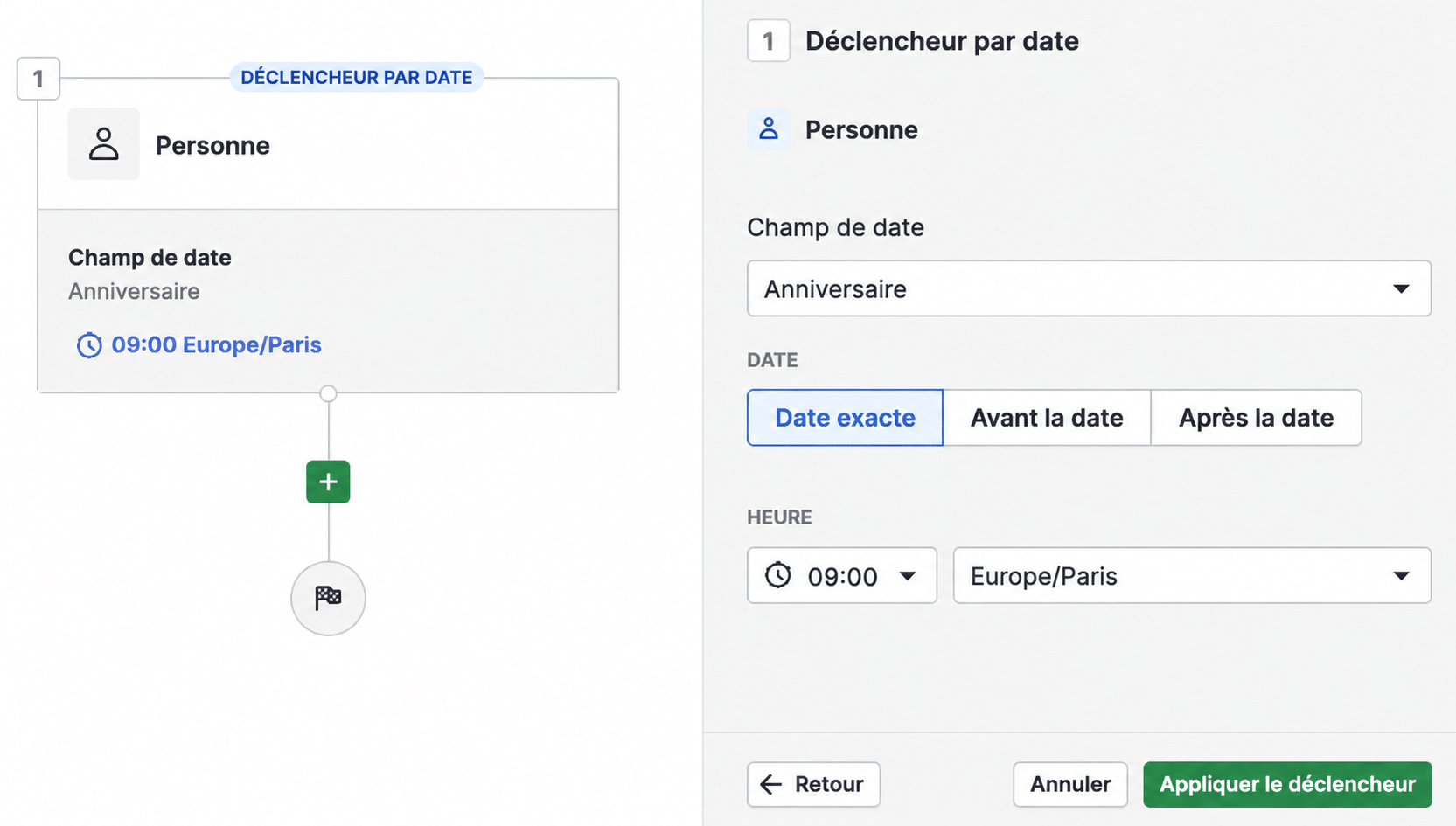
Illustration de l’interface des automatisations Pipedrive. Les intitulés et l’apparence peuvent varier selon la version utilisée.
3. Configurer le déclencheur à partir d’un champ de date personnalisé
Une fois le déclencheur par date sélectionné, vous devez indiquer à Pipedrive sur quel élément et sur quel champ de date l’automatisation doit s’appuyer.
Sélectionner l’élément concerné
Pipedrive vous demande d’abord de choisir le type d’élément associé au déclencheur.
Dans notre cas, nous sélectionnons « Affaires », puisque les dates de renouvellement sont enregistrées directement dans les fiches des affaires commerciales.
Choisir le champ « Date de renouvellement »
Pipedrive propose plusieurs champs de date standards, mais il est également possible d’utiliser des champs personnalisés.
Dans notre exemple, nous utilisons un champ personnalisé intitulé « Date de renouvellement ».
Ce champ a été créé au préalable dans les paramètres des champs de données de Pipedrive. Il permet d’enregistrer la date à laquelle le contrat ou les licences d’un client doivent être renouvelés.
Important : si vous souhaitez reproduire cette automatisation, vous devez d’abord disposer d’un champ personnalisé de type date dans vos affaires.
Une fois ce champ créé et renseigné, vous pouvez le sélectionner dans la configuration de votre automatisation.
Définir le moment du déclenchement
Pipedrive permet de déterminer précisément quand l’automatisation doit se déclencher par rapport à la date enregistrée.
Vous pouvez notamment choisir de déclencher l’action à la date exacte, avant cette date ou après celle-ci.
Dans notre cas, l’objectif est d’anticiper le renouvellement du contrat client. Nous allons donc configurer le déclencheur sept jours avant la date de renouvellement.
Il faut également sélectionner une heure précise pour l’exécution de l’automatisation.
Nous choisissons ici 9 h du matin afin que le commercial puisse retrouver son activité de relance dès le début de sa journée.
La configuration est donc la suivante :
| Paramètre | Valeur |
|---|---|
| Élément | Affaire |
| Champ de date | Date de renouvellement |
| Déclenchement | 7 jours avant la date |
| Heure | 9 h |
Une fois ces paramètres renseignés, cliquez sur « Appliquer les conditions » pour enregistrer le déclencheur.
4. Ajouter des conditions pour cibler les bonnes affaires
Le déclencheur est maintenant configuré. Cependant, nous ne souhaitons pas nécessairement que cette automatisation s’applique à toutes les affaires présentes dans Pipedrive.
Il est donc possible d’ajouter des conditions supplémentaires afin de cibler uniquement certaines affaires.
Filtrer les affaires selon leur pipeline
Dans notre exemple, nous souhaitons que l’automatisation concerne uniquement les affaires appartenant au pipeline commercial « Sales Pipeline ».
Pour cela, nous ajoutons une condition :
Pipeline de l’affaire = Sales Pipeline
Cette condition permet de limiter l’exécution de l’automatisation aux affaires correspondant à ce pipeline.
Ajouter des critères de segmentation supplémentaires
Pipedrive permet d’affiner davantage les conditions de déclenchement.
Par exemple, vous pouvez utiliser des étiquettes pour cibler une catégorie particulière d’affaires ou exploiter d’autres champs de données pour segmenter votre base commerciale.
Cette personnalisation est particulièrement utile lorsque plusieurs équipes commerciales, types de contrats ou processus de vente coexistent dans un même compte Pipedrive.
Dans le cadre d’un suivi de renouvellement, il peut également être pertinent d’ajouter une condition liée au statut de l’affaire, afin de cibler uniquement les contrats effectivement conclus.
Le tutoriel présenté utilise uniquement la condition relative au pipeline. Si vous souhaitez limiter l’automatisation aux affaires gagnées, il faudra donc ajouter explicitement ce critère.
5. Créer automatiquement une activité de relance commerciale
Une fois le déclencheur et ses conditions configurés, nous allons définir l’action à exécuter.
Pipedrive propose plusieurs possibilités pour poursuivre le scénario d’automatisation, notamment l’ajout d’un délai, la vérification d’une condition ou l’exécution d’une action.
Dans notre exemple, nous sélectionnons « Effectuer une action », puis la création d’une activité.
Définir les caractéristiques de l’activité
L’objectif est de générer automatiquement une tâche de suivi pour le commercial responsable du client.
Nous allons donc renseigner les informations suivantes :
| Champ | Configuration |
|---|---|
| Objet de l’activité | Suivi renouvellement |
| Type d’activité | Appel |
| Échéance | Le jour du déclenchement |
| Organisation liée | Organisation de l’affaire |
| Personne liée | Contact de l’affaire |
| Propriétaire | Propriétaire de l’affaire |
Avec cette configuration, Pipedrive créera une activité de type « Appel », dont l’échéance correspondra au jour du déclenchement de l’automatisation, soit sept jours avant la date de renouvellement.
Associer automatiquement les bonnes informations
L’un des intérêts de cette configuration est de pouvoir récupérer directement les informations déjà enregistrées dans l’affaire.
Nous pouvons ainsi associer à l’activité l’organisation cliente et la personne de contact de l’affaire concernée.
Cela évite au commercial de rechercher manuellement les informations nécessaires à sa relance.
Attribuer l’activité au bon commercial
Pipedrive permet également de définir le propriétaire de l’activité créée.
Deux possibilités sont présentées dans le tutoriel : attribuer l’activité à un utilisateur spécifique ou l’attribuer automatiquement au propriétaire de l’affaire.
Nous choisissons ici la deuxième solution.
Ainsi, chaque activité de renouvellement sera affectée au commercial déjà responsable de l’affaire.
Cette configuration facilite la répartition des tâches et permet de conserver une continuité dans la relation client.
6. Enregistrer l’automatisation et configurer les utilisateurs autorisés
Notre scénario est maintenant prêt.
Il ne reste plus qu’à nommer l’automatisation, par exemple « Suivi renouvellement », puis à l’enregistrer.
Mais attention : une particularité des automatisations déclenchées par une date mérite d’être soulignée.
Ajouter manuellement les utilisateurs concernés
Comme Antonin l’explique dans la vidéo, les automatisations basées sur une date nécessitent une attention particulière concernant les utilisateurs autorisés à les déclencher.
Contrairement à ce que l’on pourrait attendre, tous les utilisateurs du compte ne sont pas nécessairement sélectionnés par défaut.
Il faut donc vérifier les utilisateurs associés à l’automatisation et ajouter manuellement les personnes concernées.
Si vous souhaitez que l’automatisation puisse être déclenchée pour l’ensemble des utilisateurs du compte, sélectionnez « Tous les utilisateurs », puis appliquez les changements.
Ce paramétrage est essentiel : une automatisation correctement configurée peut ne pas couvrir toutes les affaires attendues si les utilisateurs concernés n’ont pas été inclus.
Pensez donc à effectuer cette vérification avant de finaliser votre configuration.
7. Exemple concret : automatiser le renouvellement d’un contrat client
Pour mieux comprendre l’intérêt de cette automatisation, prenons un exemple.
Une entreprise utilise Pipedrive pour gérer ses contrats de licences logicielles. L’un de ses clients possède un contrat dont la date de renouvellement est fixée au 30 novembre 2026.
L’affaire correspondante contient cette date dans son champ personnalisé « Date de renouvellement ».
Exemple de chronologie de l’automatisation
-
30 novembre 2026 – Date de renouvellement
Date enregistrée dans le champ personnalisé de l’affaire.
-
23 novembre 2026 à 9 h – Déclenchement automatique
Pipedrive exécute l’automatisation sept jours avant le renouvellement.
-
23 novembre 2026 – Création de l’activité
Une activité « Suivi renouvellement » de type appel est créée et attribuée au propriétaire de l’affaire.
-
Avant le 30 novembre – Relance du client
Le commercial peut contacter son client, préparer le renouvellement et identifier une éventuelle opportunité commerciale.
Grâce à cette automatisation, l’entreprise réduit le risque d’oublier une échéance contractuelle importante.
Le commercial peut anticiper la discussion avec son client et, si nécessaire, créer une nouvelle affaire pour suivre le renouvellement.
Il est important de préciser que le scénario présenté crée automatiquement une activité : il ne renouvelle pas le contrat et ne crée pas automatiquement une nouvelle affaire. Ces étapes restent à réaliser par le commercial ou à intégrer dans un scénario complémentaire.
8. Quels sont les avantages des automatisations par date dans Pipedrive ?
Au-delà de cet exemple, les déclencheurs basés sur une date présentent plusieurs avantages pour les équipes commerciales.
Anticiper les échéances importantes
Les dates de renouvellement, de fin de contrat ou de suivi peuvent rapidement devenir difficiles à gérer lorsque le nombre de clients augmente.
Les automatisations permettent de transformer ces échéances en actions commerciales programmées.
Réduire les tâches manuelles
Il n’est plus nécessaire de consulter régulièrement chaque affaire pour identifier les contrats qui arrivent à échéance.
Pipedrive se charge de créer les activités au moment défini, à condition que les données et les paramètres de l’automatisation soient correctement renseignés.
Améliorer le suivi et la fidélisation client
En anticipant les renouvellements, les commerciaux disposent de davantage de temps pour échanger avec leurs clients, comprendre leurs besoins et préparer la suite de la collaboration.
Une relance effectuée au bon moment peut contribuer à renforcer la relation commerciale et à limiter les oublis de renouvellement.
Structurer les processus commerciaux
Les automatisations permettent également d’harmoniser les pratiques de suivi au sein d’une équipe.
Chaque commercial peut bénéficier du même processus de rappel, avec une activité automatiquement liée à ses propres affaires.
Gagnez du temps avec les automatisations Pipedrive
Les automatisations basées sur une date constituent un excellent moyen d’exploiter davantage les fonctionnalités de Pipedrive.
En quelques étapes, vous pouvez mettre en place un scénario capable de créer automatiquement des activités commerciales avant une échéance importante.
Dans notre exemple, nous avons configuré une automatisation permettant de générer un appel de suivi sept jours avant la date de renouvellement d’un contrat, tout en associant automatiquement l’organisation, le contact et le commercial responsable.
Cette logique peut ensuite être adaptée à de nombreux autres processus : fins d’abonnement, suivis clients, échéances contractuelles ou rappels commerciaux.
Vous souhaitez aller plus loin dans l’utilisation de Pipedrive ?
Chez BLC, nous vous accompagnons dans le paramétrage de votre CRM et la mise en place d’automatisations adaptées à vos processus commerciaux.
Découvrez notre vidéo tutorielle pour reproduire cette configuration étape par étape et exploiter pleinement le potentiel de Pipedrive.
Ces articles peuvent vous intéresser