
Pipedrive – Comment utiliser les résultats d’activité ?
Comment utiliser les résultats d’activité pour optimiser votre suivi commercial ?
Les activités sont au cœur du suivi commercial dans Pipedrive. Appels de prospection, rendez-vous clients, réunions ou encore relances commerciales : elles permettent aux équipes de structurer leurs actions et de ne manquer aucune étape importante dans leurs affaires.
Avec la fonctionnalité native des résultats d’activité, Pipedrive va encore plus loin. Il est désormais possible d’indiquer précisément le résultat d’une action commerciale lorsqu’une activité est marquée comme effectuée.
Cette évolution, simple en apparence, ouvre de nouvelles possibilités pour améliorer le suivi des commerciaux, automatiser certaines tâches et analyser les performances de vos équipes.
Dans ce tutoriel, Antonin de chez BLC vous explique comment utiliser cette fonctionnalité et quels avantages vous pouvez en tirer.
1. Comprendre la gestion des activités dans Pipedrive
Avant de découvrir les résultats d’activité, il est important de rappeler le fonctionnement des activités dans Pipedrive.
Depuis l’onglet « Activités », vous retrouvez l’ensemble des actions commerciales planifiées et celles qui restent à effectuer. Chaque activité possède une date d’échéance permettant de suivre facilement les tâches à réaliser.
Pipedrive utilise un système de couleurs pour vous aider à identifier les priorités :
| Couleur | Signification |
|---|---|
| Rouge | Activité en retard, dont la date d’échéance est dépassée |
| Vert | Activité prévue pour aujourd’hui |
| Noir | Activité planifiée pour une date future |
L’objectif est de maintenir une liste d’activités à jour, en évitant autant que possible les activités en retard.
Les informations associées à une activité
Lorsque vous ouvrez une activité, Pipedrive vous permet également de consulter les différents éléments qui lui sont associés :
-
L’activité elle-même : son intitulé, sa date, son type et ses informations.
-
L’affaire liée : l’opportunité commerciale concernée.
-
La personne liée : le contact associé à l’activité.
-
L’entreprise liée : l’organisation concernée.
Cette organisation facilite l’accès au contexte commercial avant de traiter une tâche ou un rendez-vous.
2. Qu’est-ce qu’un résultat d’activité dans Pipedrive ?
Le résultat d’activité est une fonctionnalité qui permet de qualifier l’issue d’une action commerciale directement dans Pipedrive.
Jusqu’à présent, lorsqu’un commercial terminait une activité, il pouvait ajouter une note ou un compte rendu avant de la marquer comme effectuée.
Désormais, il peut également sélectionner un résultat prédéfini pour indiquer ce qui s’est réellement passé.
Prenons l’exemple d’un rendez-vous commercial. Après avoir rencontré un prospect, le commercial peut rédiger son compte rendu et sélectionner un résultat correspondant à la situation.
Il pourrait notamment choisir parmi les options suivantes, si elles ont été configurées :
-
Rendez-vous réalisé.
-
Rendez-vous reporté.
-
Prospect absent.
-
Proposition commerciale à envoyer.
-
Nouveau rendez-vous à programmer.
Ces exemples sont personnalisables selon votre organisation commerciale.
L’intérêt est de ne plus laisser l’information uniquement dans une note rédigée librement. Le résultat devient une donnée structurée, exploitable par la suite.
3. Comment renseigner un résultat d’activité ?
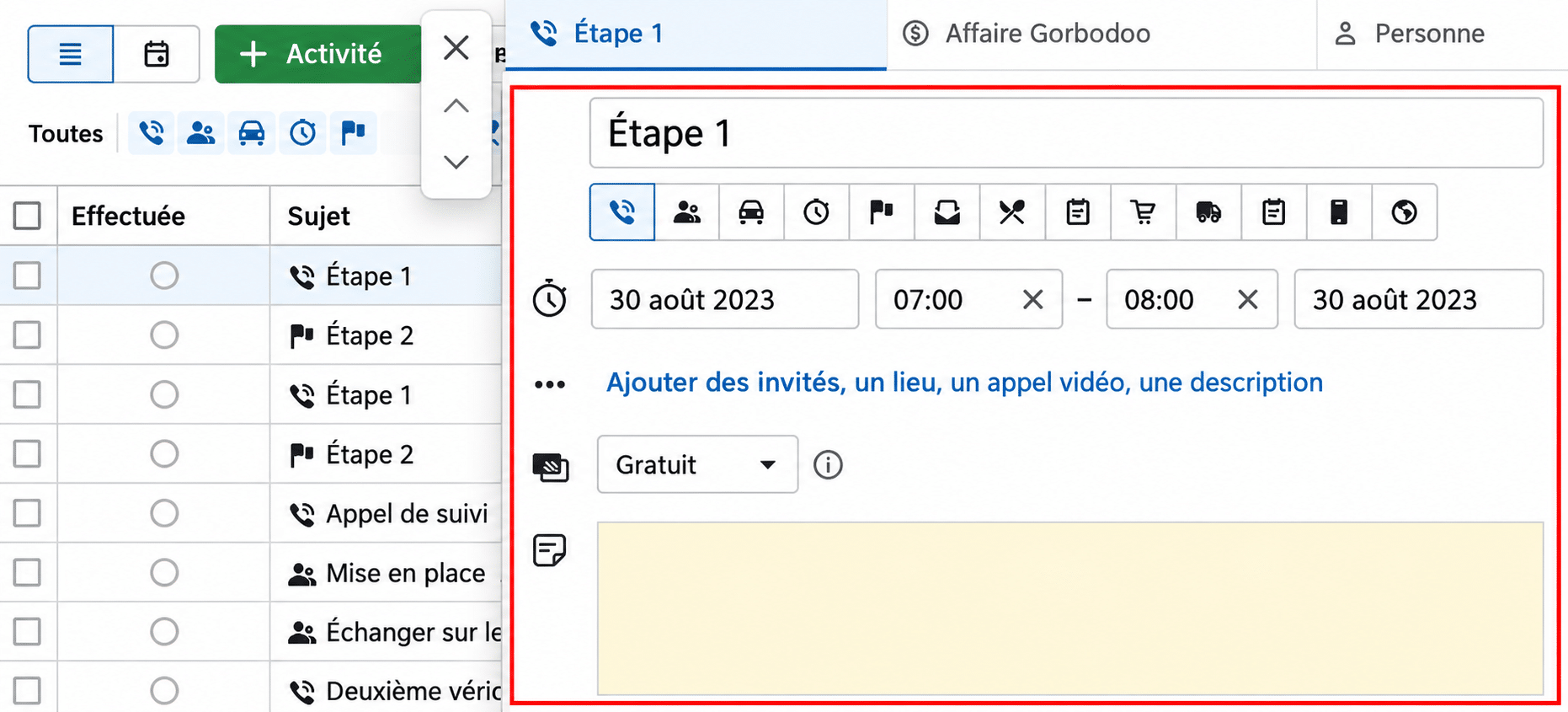
La manipulation est relativement simple et s’intègre directement au traitement habituel des activités.
Étape 1 : ouvrir une activité
Depuis l’onglet « Activités » de Pipedrive, sélectionnez une activité à traiter. Il peut s’agir d’un appel, d’une réunion, d’un rendez-vous ou de tout autre type d’activité configuré dans votre CRM.
Étape 2 : compléter le compte rendu
Avant de terminer l’activité, vous pouvez renseigner une note pour conserver les informations importantes.
Par exemple, après un rendez-vous commercial, vous pouvez préciser les besoins exprimés par le prospect, les objections rencontrées ou les prochaines étapes envisagées.
Cette note permet de conserver un historique détaillé de vos échanges.
Étape 3 : sélectionner le résultat de l’activité
Dans la fiche de l’activité, un champ dédié aux résultats est identifiable grâce à une petite icône représentant une cible avec une flèche.
Ce champ permet de sélectionner le résultat correspondant à l’action réalisée.
Les choix proposés dépendent du type d’activité et des paramètres définis dans votre environnement Pipedrive.
Étape 4 : marquer l’activité comme effectuée
Une fois la note et le résultat renseignés, vous pouvez terminer le traitement de l’activité.
Vous disposez alors de deux informations complémentaires : un compte rendu détaillé et un résultat standardisé.
Cette combinaison est particulièrement intéressante pour les équipes commerciales qui souhaitent disposer d’un historique à la fois précis et facilement exploitable.
4. Personnaliser les résultats selon les types d’activités
L’un des principaux avantages de cette fonctionnalité réside dans sa personnalisation.
Dans Pipedrive, toutes les activités n’ont pas la même finalité. Un appel de prospection, une réunion de négociation et une tâche administrative ne nécessitent pas les mêmes résultats.
C’est pourquoi les résultats peuvent être configurés en fonction du type d’activité.
Des résultats adaptés à vos processus commerciaux
Voici quelques exemples de configurations possibles :
| Type d’activité | Exemples de résultats |
|---|---|
| Appel de prospection | Prospect intéressé, pas de réponse, refus, rappel nécessaire |
| Rendez-vous commercial | Réalisé, reporté, annulé, nouvelle étape validée |
| Envoi de proposition | Proposition envoyée, en attente, envoi reporté |
| Relance commerciale | Réponse obtenue, nouvelle relance nécessaire, affaire perdue |
| Réunion interne | Décision validée, actions à réaliser, réunion reportée |
Ces résultats sont des exemples de paramétrage et ne correspondent pas nécessairement aux valeurs proposées par défaut dans Pipedrive.
Cette approche permet de créer une véritable cohérence entre les activités réalisées et les informations enregistrées dans votre CRM.
Où configurer les résultats d’activité ?
La configuration s’effectue dans les paramètres d’administration de Pipedrive, au niveau des champs de données concernés.
Vous pouvez y définir les différentes options de résultats et les associer aux types d’activités correspondants.
Pipedrive propose des types d’activités par défaut, mais vous pouvez également créer vos propres catégories pour les adapter à vos méthodes de travail.
Par exemple, une entreprise qui organise régulièrement des démonstrations produits pourra créer un type d’activité « Démonstration » et lui associer des résultats spécifiques.
Il est ainsi possible de construire une configuration qui reflète réellement le fonctionnement de votre équipe commerciale.
5. Automatiser les actions commerciales grâce aux résultats d’activité
Au-delà du simple suivi, les résultats d’activité peuvent devenir un élément important de vos automatisations Pipedrive.
L’idée est d’utiliser le résultat d’une activité pour déclencher une action automatiquement, selon les possibilités de configuration de votre environnement.
Exemple : automatiser le suivi d’un rendez-vous reporté
Imaginons qu’un commercial réalise un appel et sélectionne le résultat « Rendez-vous à reprogrammer ».
Ce résultat peut être utilisé dans un scénario d’automatisation pour organiser la suite du processus commercial.
Exemple de scénario d’automatisation
Appel commercial terminé
Le commercial renseigne son résultat
Résultat : rendez-vous à reprogrammer
Condition définie dans l’automatisation
Créer une nouvelle activité
Prévoir une relance
Notifier le commercial
Assurer le suivi
Grâce à ce fonctionnement, les équipes peuvent limiter les manipulations manuelles et réduire les risques d’oubli.
Des automatisations adaptées à chaque situation
Les possibilités sont nombreuses. Une équipe commerciale pourrait, par exemple, concevoir des scénarios permettant de créer une relance après un appel sans réponse, d’organiser la suite d’une démonstration réussie ou de préparer une nouvelle action après l’envoi d’une proposition commerciale.
L’intérêt est de faire correspondre les prochaines actions à ce qui s’est réellement passé, plutôt que de déclencher systématiquement les mêmes tâches.
Les déclencheurs, conditions et actions disponibles restent à vérifier selon les fonctionnalités et le forfait Pipedrive utilisés.
6. Analyser les performances commerciales grâce aux résultats d’activité
L’autre intérêt majeur de cette fonctionnalité concerne l’analyse des données commerciales.
En utilisant des résultats standardisés, vous pouvez aller plus loin que le simple comptage des activités réalisées.
En effet, réaliser 50 appels commerciaux ne signifie pas nécessairement obtenir 50 échanges qualifiés.
Avec les résultats d’activité, il devient possible de distinguer les différents résultats obtenus et d’en tirer des enseignements.
Des indicateurs plus pertinents
Voici quelques exemples d’indicateurs qui pourraient être étudiés à partir des résultats enregistrés :
| Indicateur | Intérêt commercial |
|---|---|
| Nombre d’appels aboutis | Mesurer les contacts réellement établis |
| Taux de rendez-vous obtenus | Évaluer l’efficacité de la prospection |
| Nombre de rendez-vous reportés | Identifier les difficultés de planification |
| Nombre de propositions à envoyer | Anticiper les prochaines actions commerciales |
| Répartition des résultats par commercial | Comparer et accompagner les pratiques de l’équipe |
Ces données peuvent aider les responsables commerciaux à mieux comprendre l’activité de leurs équipes et à identifier les axes d’amélioration.
Les possibilités précises de restitution dépendent des rapports et des fonctionnalités statistiques disponibles dans Pipedrive.
Vers un pilotage commercial plus qualitatif
Le véritable changement réside dans la capacité à passer d’un suivi quantitatif à un suivi davantage qualitatif.
Plutôt que de savoir uniquement combien d’activités ont été effectuées, vous pouvez chercher à comprendre quels résultats elles ont produits.
Cette évolution permet d’améliorer progressivement les processus commerciaux et de prendre des décisions sur la base de données plus structurées.
L’exploitation des résultats d’activité dans les statistiques Pipedrive fera l’objet d’un prochain tutoriel BLC.
7. Pourquoi adopter les résultats d’activité dans votre CRM ?
Même si cette fonctionnalité semble relativement simple, elle présente plusieurs avantages pour les entreprises qui utilisent quotidiennement Pipedrive.
Un gain de temps pour les commerciaux. Les résultats prédéfinis permettent de qualifier rapidement une activité sans avoir à rédiger systématiquement une longue explication pour décrire son issue.
Une meilleure qualité des données. En harmonisant les résultats possibles, vous évitez les différences de formulation entre collaborateurs. Les informations deviennent plus cohérentes et plus faciles à analyser.
Une meilleure continuité dans le suivi commercial. Chaque activité terminée peut alimenter un processus de suivi adapté, notamment grâce aux automatisations.
Une vision plus précise de la performance. Les responsables commerciaux peuvent mieux distinguer le volume d’activité des résultats réellement obtenus.
Pour profiter pleinement de ces avantages, il est recommandé de définir des résultats simples, compréhensibles et cohérents avec vos processus commerciaux.
Multiplier inutilement les options risquerait de compliquer la saisie et de réduire l’adoption de la fonctionnalité par les utilisateurs.
Une petite nouveauté Pipedrive aux nombreuses possibilités
Les résultats d’activité constituent une évolution intéressante pour les utilisateurs de Pipedrive.
En permettant d’associer un résultat précis à chaque activité terminée, cette fonctionnalité facilite le suivi commercial et ouvre la voie à des automatisations et des analyses plus poussées.
Pour commencer, nous vous conseillons de vous concentrer sur les activités les plus fréquentes dans votre entreprise, comme les appels de prospection et les rendez-vous commerciaux, puis de définir quelques résultats pertinents pour chacune d’elles.
Vous pourrez ensuite enrichir progressivement votre configuration en fonction de vos besoins.
Vous souhaitez optimiser votre utilisation de Pipedrive ? Chez BLC, nous vous accompagnons dans le paramétrage, la personnalisation et l’automatisation de votre CRM afin de l’adapter à vos processus commerciaux.
Retrouvez notre tutoriel vidéo pour découvrir cette fonctionnalité directement dans l’interface Pipedrive.
Ces articles peuvent vous intéresser