Sage 100 – MAJ en version 12.20
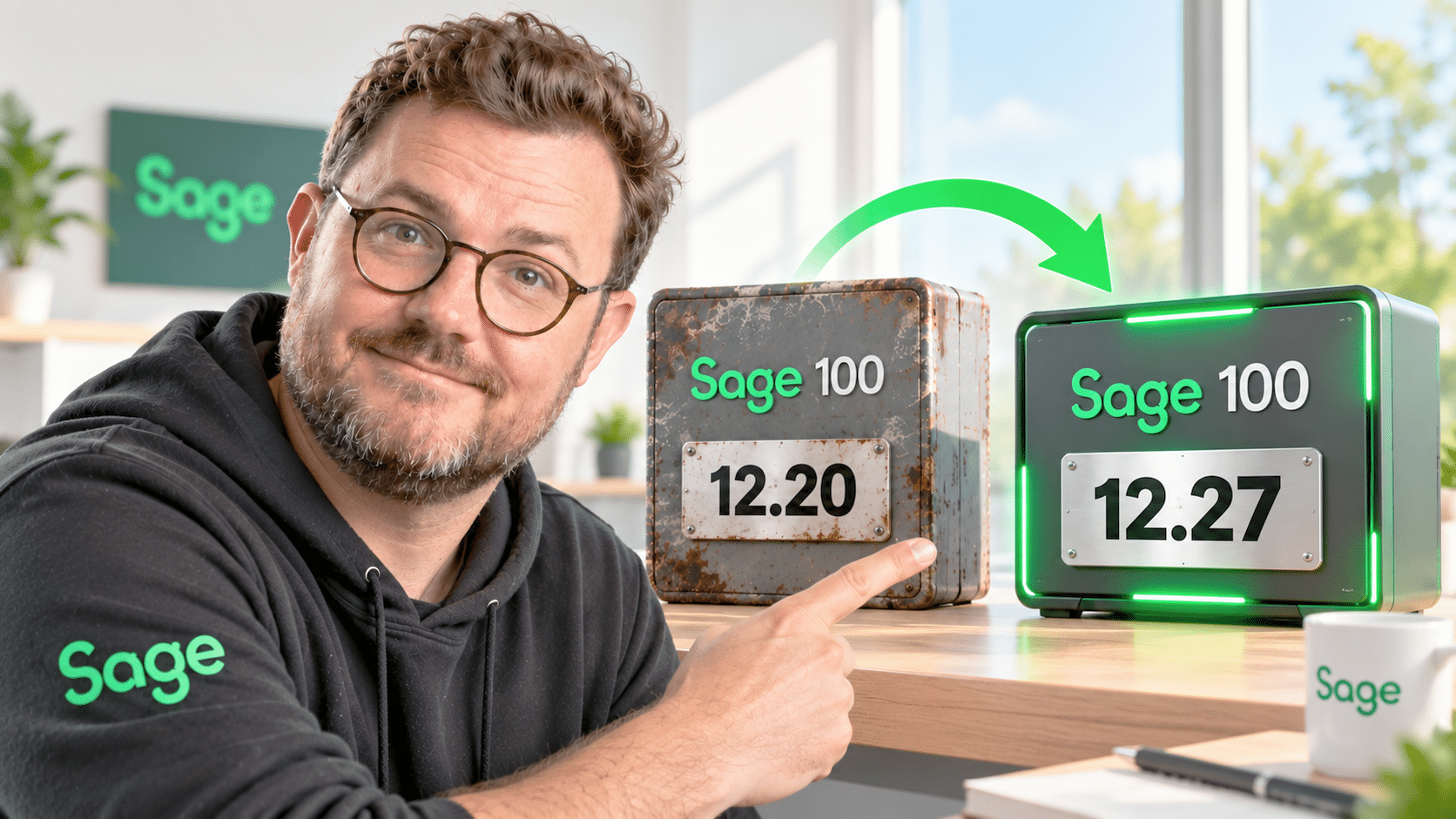
Dans cette vidéo, Sylvain de BLC présente la procédure de mise à jour de Sage 100 vers la version 12.20. L’objectif est de montrer, étape par étape, comment effectuer cette mise à jour directement depuis le logiciel, en utilisant l’outil intégré Sage AutoUpdate.
Cette version 12.20 est une mise à jour importante, notamment parce qu’elle est liée aux évolutions autour de la facture électronique. La démonstration permet de comprendre que la mise à jour est relativement simple à lancer, mais qu’elle nécessite tout de même certaines précautions, en particulier lorsqu’elle implique une conversion de base de données.
Vérification de la version actuelle de Sage 100
La vidéo commence par l’ouverture de Sage 100 et la connexion à une société de test. Une fois connecté, Sylvain se rend dans le menu d’aide, via le point d’interrogation, puis dans la rubrique « À propos de ».
Cette étape permet de vérifier la version actuellement installée. Dans l’exemple présenté, le logiciel est en version 12.12. L’objectif est donc de passer à la version 12.20.
Cette vérification est importante, car elle permet de confirmer que la mise à jour proposée correspond bien à l’environnement installé.
Lancement de la mise à jour depuis Sage 100
Depuis l’interface Sage 100, une brique « Nouvelle version » est disponible. En cliquant dessus, le logiciel indique qu’une mise à jour est disponible.
Un message de prérequis apparaît alors, précisant que l’installation des mises à jour disponibles va être lancée. Sage indique également que la version installée va être mise à jour vers la version 12.20.
Un court descriptif présente les apports de cette nouvelle version. Sylvain précise que cette mise à jour est principalement destinée aux évolutions liées à la facture électronique.
Après validation, le téléchargement du produit démarre automatiquement.
Téléchargement et autorisation de l’installation
Une fois le téléchargement terminé, une fenêtre d’autorisation apparaît. Il faut alors autoriser le logiciel à poursuivre l’installation.
À ce moment-là, Sage 100 se ferme automatiquement. L’outil Sage AutoUpdate prend ensuite le relais. Son rôle est de gérer la mise à jour du logiciel de manière automatisée, comme le ferait un consultant intervenant sur le poste ou l’environnement client.
L’utilisateur n’a donc pas grand-chose à faire à cette étape : l’outil travaille en arrière-plan et prépare l’installation.
Installation de la mise à jour Sage 100 v12.20
Le programme d’installation se lance ensuite. Il suffit de cliquer sur « Suivant » et de conserver le dossier cible standard, c’est-à-dire le répertoire d’installation habituel de Sage 100.
L’outil affiche ensuite la liste des logiciels concernés par la mise à jour.
Dans l’exemple de la vidéo, il s’agit d’une version Sage 100 Entreprise. Cette version regroupe plusieurs modules, notamment :
- Gestion commerciale ;
- Comptabilité ;
- Immobilisations ;
- Moyens de paiement ;
- Trésorerie.
Sylvain précise qu’il existe aussi des installations dites modulaires. Dans ce cas, chaque logiciel dispose de sa propre licence : une licence pour la comptabilité, une autre pour la gestion commerciale, une autre pour les immobilisations, etc.
Dans une configuration modulaire, la mise à jour doit être réalisée plusieurs fois, autant de fois qu’il y a de logiciels concernés.
Différence entre version Entreprise et solution modulaire
| Type d’installation | Fonctionnement | Impact sur la mise à jour |
|---|---|---|
| Sage 100 Entreprise | Plusieurs logiciels sont regroupés dans une même version | La mise à jour est plus simple et centralisée |
| Solution modulaire | Chaque logiciel possède sa propre licence | Il faut lancer la mise à jour pour chaque logiciel concerné |
Dans la vidéo, la version Entreprise simplifie donc la procédure : il suffit de poursuivre l’assistant d’installation pour mettre à jour l’ensemble des logiciels inclus.
Fin de l’installation logicielle
L’installation progresse ensuite automatiquement jusqu’à son terme. Une fois terminée, une fenêtre confirme que l’installation est finalisée.
L’utilisateur clique sur « Terminer », puis Sage AutoUpdate se ferme. Le logiciel Sage 100 se relance automatiquement, ici sur le module Comptabilité, car c’est depuis ce module que la mise à jour avait été lancée.
Un message indique alors que la mise à jour automatique s’est effectuée avec succès.
Particularité importante : la v12.20 est une mise à jour majeure
Sylvain insiste ensuite sur un point essentiel : chez Sage, il existe deux types de mises à jour.
La première est la mise à jour mineure. Dans ce cas, seul le logiciel est mis à jour. La base de données, elle, ne change pas. L’utilisateur peut donc rouvrir sa société sans conversion particulière.
La seconde est la mise à jour majeure. Dans ce cas, il faut mettre à jour le logiciel, mais également la base de données SQL qui supporte les données Sage.
La version 12.20 est une mise à jour majeure. Cela signifie qu’après l’installation du logiciel, Sage demande également une conversion de la base de données.
Conversion de la base de données Sage
Après le redémarrage de Sage 100, un assistant de conversion apparaît. Il indique que la nouvelle version de l’application nécessite une conversion de la base de données.
Cette étape est indispensable pour que la base soit compatible avec la version 12.20 du logiciel.
Avant de lancer cette conversion, plusieurs précautions doivent être respectées :
- Sauvegarder la ou les bases de données ;
- Déconnecter tous les utilisateurs ;
- Vérifier l’absence de traitement en cours ;
- Anticiper le temps d’indisponibilité ;
- Contrôler les éventuels développements spécifiques connectés à Sage.
La conversion est lancée après confirmation. Sa durée peut varier selon plusieurs éléments : la puissance du serveur, la taille de la base de données et l’environnement technique. Elle peut prendre quelques minutes, mais aussi plusieurs heures dans certains cas.
Attention aux développements spécifiques et connecteurs
La vidéo attire l’attention sur les développements complémentaires qui peuvent être liés à Sage 100.
Lorsqu’une base de données est convertie, les objets métiers doivent eux aussi être compatibles avec la nouvelle version. Dans le cas de la v12.20, les objets métiers doivent donc également être en version 12.20.
Si des connecteurs, interfaces ou développements spécifiques utilisent une ancienne version des objets métiers, ils risquent de ne plus fonctionner correctement après la mise à jour.
C’est un point particulièrement important pour les entreprises qui disposent d’interfaces avec d’autres outils, comme un logiciel métier, un outil de reporting, un connecteur e-commerce ou une solution de dématérialisation.
Vérification finale de la version installée
Une fois la conversion terminée, Sage 100 est de nouveau accessible. Sylvain se reconnecte à la société, puis retourne dans le menu « À propos de ».
La version affichée est bien la 12.20, ce qui confirme que la mise à jour a été réalisée avec succès.
Conclusion
La mise à jour Sage 100 v12.20 peut être réalisée assez simplement grâce à Sage AutoUpdate. L’assistant guide l’utilisateur dans les différentes étapes : téléchargement, installation, redémarrage du logiciel et conversion de la base de données.
Cependant, cette version étant une mise à jour majeure, elle nécessite des précautions indispensables. Il faut impérativement sauvegarder les bases de données, s’assurer que tous les utilisateurs sont déconnectés et vérifier les éventuels développements spécifiques ou connecteurs liés à Sage.
Pour une entreprise sans particularité technique, la mise à jour reste accessible. En revanche, si l’environnement est plus complexe ou si l’utilisateur ne souhaite pas prendre de risque, l’accompagnement par un intégrateur ou un consultant Sage reste recommandé.
Ces articles peuvent vous intéresser